
文=関口シンゴ イラスト=山本蛸
音割れを防ぐ、インプット・ゲインの設定
さあ、ついに録音開始です!
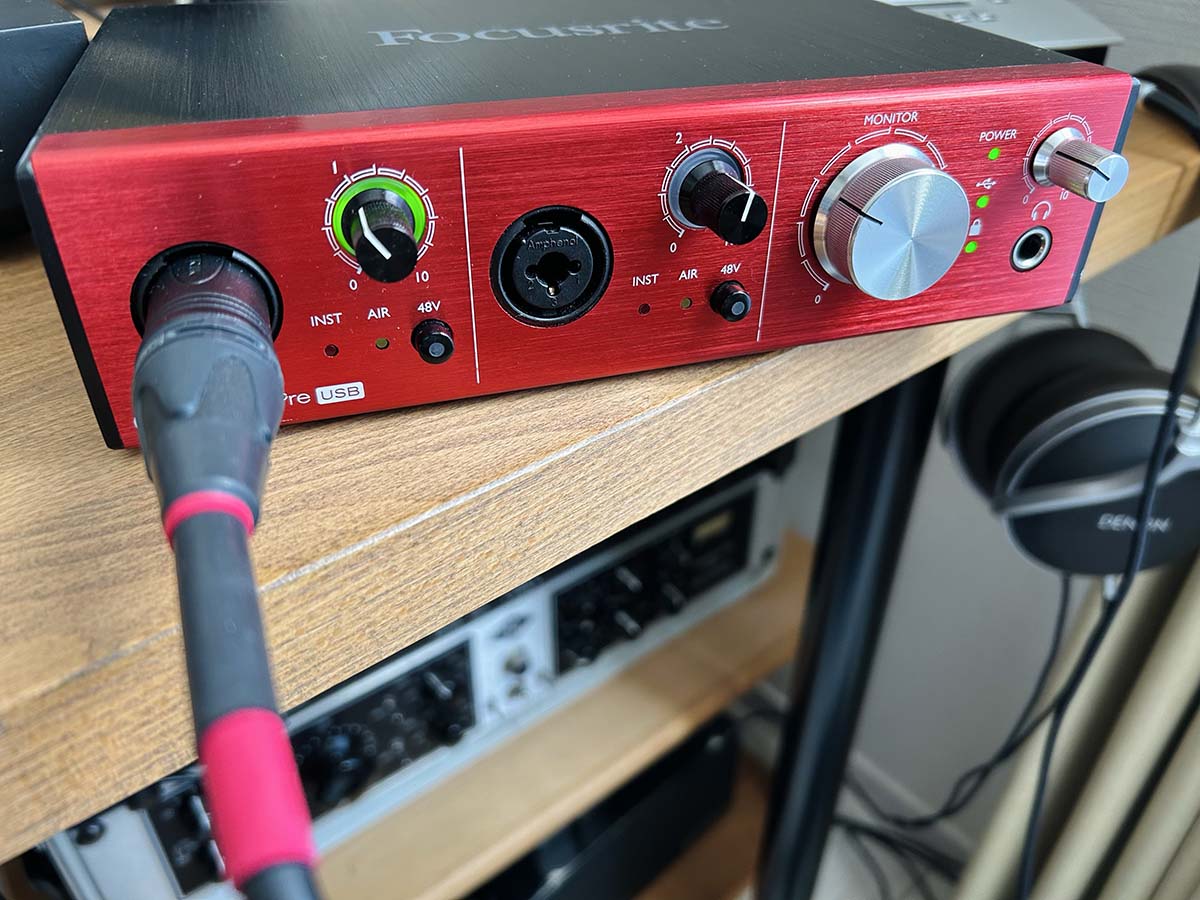
マイクをホルダーにセットしてオーディオ・インターフェースにつなぎ、コンデンサー・マイクの場合はつないだあとに48Vファンタム電源を入れてください。マイクの近くで指を鳴らしてみたりアコギをジャーンと弾いてみると、インターフェースのインプット・インジケーター(緑や赤に光るランプ)が反応していると思います。
反応していない場合はゲインが足りないのでインプット・ゲインを少しずつ上げていきましょう。緑のランプが光っていたら適正レベルです。
もし赤が光ったり点滅してしまうなら、これは“過入力”です。このままだと音が割れてしまうのでゲインを少し下げます。アコギを強く弾いた時にも赤が点灯しないくらいがちょうど良いレベルになります。
ゲインが決まったらさっそく録音してみましょう。
まずは一度録音してみて、それから細かいことを調整していきます(大まかなマイキングは第2回を参照してください)。
録音ボタンを押してスタート!
DAWのアコギ用に作ったトラックを録音モードにするために、トラックについている[R]ボタン(※1)をオンにします。赤く点灯しましたね? この[R]ボタンがオンになっているトラックが録音可能なトラックになります。
※1:録音モードのオン/オフ・ボタンのデザインは、DAWによって[●]や[♪]などもあるので、トラックのメニューにある[M(=ミュート)]、[S(=ソロ再生)]とは違う、録音関連っぽいボタンを探してみよう。
そしてDAWの録音ボタンを押すと録音が開始されます。Logicだと画面上部にありますが、ほかのDAWでも再生(▶︎)停止(■)と並んで、録音(●)ボタンがあると思います。
録音ボタンを押すと最初にクリックのカウントが鳴るかもしれませんが、一旦ここは気にせずにアコギを適当に弾いてみて音を録音しましょう。
強く弾いたり弱く弾いたりします。プロジェクト画面に録音されている波形が見えてくると思いますが、この波形が大きくなったり小さくなったりしていればちゃんと録音できている証拠です。
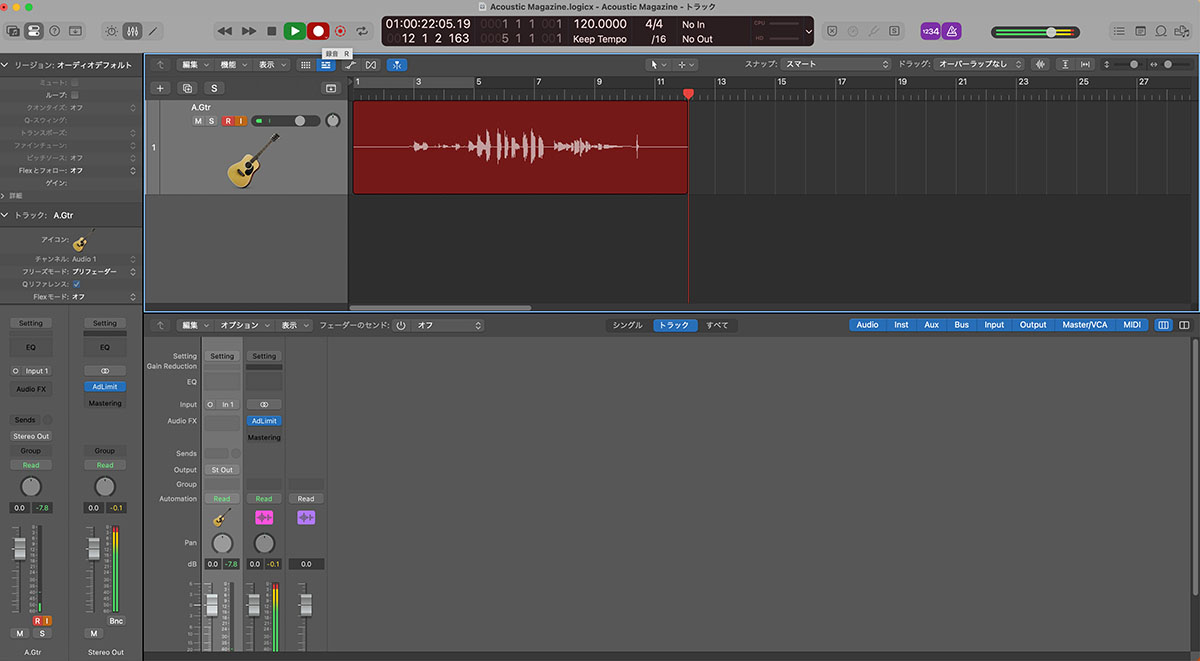
波形に見慣れてくると“これは大き過ぎるな、小さ過ぎるな”というのがわかってきますので、それを元にインターフェースのインプット・ゲインをさらに微調整していきます。レコーディング・エンジニアがスタジオで録音する時も、これと同じように耳だけでなく波形を見ながら調整しているのです。
ある程度録ったら停止ボタンで録音を止めて、再生ボタンを押して録った音(録り音)を聴いてみましょう。“プレイバックする”とも言います、ちょっとカッコいいですね。
「Mystic (TiMT Remix)」関口シンゴ

Track List
- 「Mystic (TiMT Remix)」
origami PRODUCTIONS/2025年12月17日デジタル・リリース
Profile 関口シンゴ
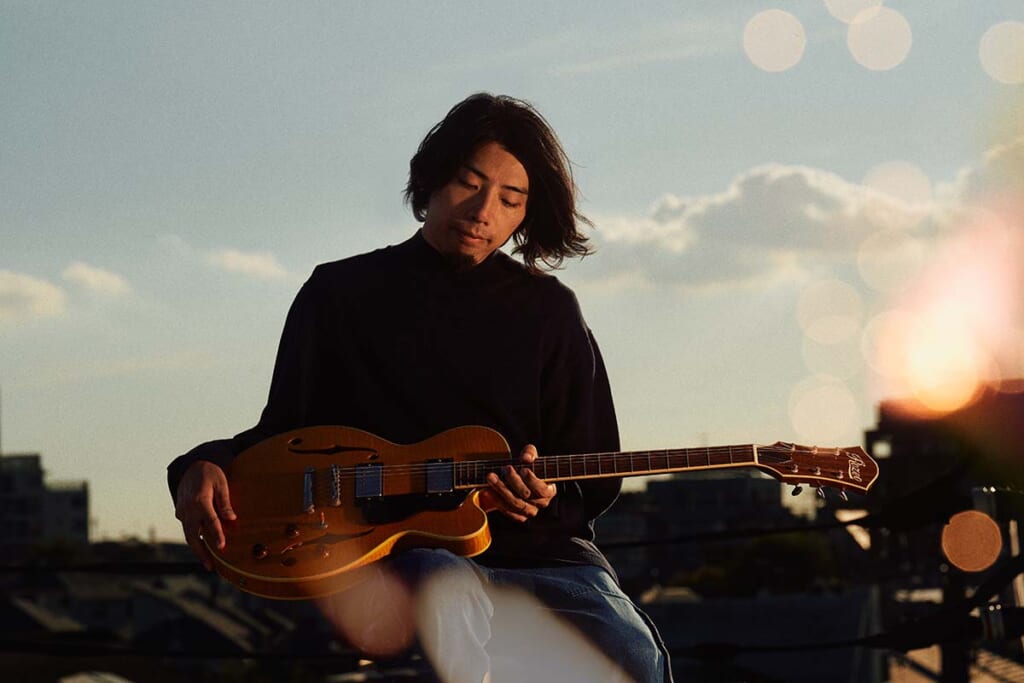
ギタリスト、コンポーザー、プロデューサー。ソロ・プロジェクトやOvallでの活動に加え、さまざまなアーティストのサポート・ワークやアレンジ、プロデュースを行なっている。自身の最新作は、トラックメイクからギター・レコーディングまでをすべて自宅で行なったインスト作『tender』。
公式HP:https://shingosekiguchi.com/
X:https://x.com/vusik_music
Instagram:https://www.instagram.com/shingo.sekiguchi/
YouTube:https://www.youtube.com/c/ShingoSekiguchi
- 君島大空×水野蒼生が4〜5月にビルボードライブ東京/大阪にて管弦楽形態の公演を開催

- TOKYOハンドクラフトギターフェスが5月23〜24日に開催! 押尾コータローらがステージに登場

- 斉藤和義の最新シグネチャー・モデル=Kazuyoshi Saito J-45 2026が、エピフォンのInspired By Gibson Customシリーズより登場
- 由薫が“夜”をテーマにしたライブ・シリーズを開催! 第1弾はプラネタリウムでアコースティック・ライブ
- ギブソンのフラットトップ誕生100周年を記念し、SJ-200、LG-2、J-160Eの新作が登場
- ギタージャンボリー2026“新弟子検査”をレポート! 国技館への切符を手にしたのは?

SNSでシェアする